

Appearance
IM Synology Login Server 企微群晖登录服务
IM Synology Login Server 是企微群晖登录的云端服务。正式环境建议使用 Docker 镜像部署,前面由 Nginx 和 HTTPS 反向代理,前端管理后台已经打进镜像,不需要单独部署前端。
这篇文档只讲云端服务。群晖 NAS 上的 SPK 套件请看 IM Synology Login Plugin 套件文档。
部署完成后,它会提供三类能力:
- 给管理员使用的 Web 管理后台。
- 给 DSM 使用的 OpenID Connect Provider。
- 给群晖套件使用的任务接口和通讯录同步接口。
运行环境
服务器需要准备:
text
Docker
Docker Compose
Nginx
MySQL 8.0+
HTTPS 证书推荐域名:
text
im-login-server.example.com A 记录 -> 云端服务器公网 IP防火墙放行:
text
80/tcp
443/tcp服务容器默认监听宿主机本地端口 58001。外网不要直接暴露这个端口,通过 Nginx 反向代理访问即可。
部署前先确认三件事:
| 项目 | 要求 |
|---|---|
| 云端域名 | 已解析到服务器,例如 im-login-server.example.com。 |
| HTTPS | 证书已签发或准备签发,正式环境不要用 HTTP。 |
| MySQL | 已准备 MySQL 8.0+,安装向导会连接这个库。 |
源码结构
text
im-synology-login-server/
├── backend/                         Spring Boot 后端
├── frontend/                        React + Vite 管理后台
├── backend/migrations/001_init.sql  MySQL 初始化脚本
├── deployments/                     Docker Compose、Nginx 和安装脚本
├── docs/                            项目内部部署和接口文档
└── scripts/ 镜像与部署包打包脚本常用本地验证:
bash
cd backend
mvn testbash
cd frontend
npm install
npm run build根目录构建镜像:
bash
docker build --platform linux/amd64 -t im-synology-login-server:latest .生成部署包
在项目根目录执行:
bash
./scripts/package-image-local.sh
./scripts/package-deployment-local.sh也可以一步完成:
bash
BUILD_IMAGE=true ./scripts/package-deployment-local.sh生成文件:
text
release/im-synology-login-server_latest_amd64.tar
release/im-synology-login-server-deploy.tar.gz如果团队已经接入 Jenkins,建议由 Jenkins 完成镜像构建、导出镜像 tar、上传服务器和远程启动容器。这样可以保证生产环境只接收镜像和部署包,不依赖开发机状态。
上传并安装
上传部署包:
bash
scp release/im-synology-login-server-deploy.tar.gz root@服务器IP:/opt/docker/服务器执行:
bash
cd /opt/docker
tar -xzf im-synology-login-server-deploy.tar.gz
cd im-synology-login-server
bash deployments/install-server.sh --domain im-login-server.example.com --host-port 58001脚本会完成:
text
生成 .env
创建 data/ 持久化目录
渲染 deployments/nginx.generated.conf
docker load 导入镜像
docker compose up -d 启动容器data/ 目录用于保存初始化向导生成的 bootstrap.json。不要把它放到临时目录,也不要在升级时删除。
查看服务日志:
bash
docker compose logs -f im-login-server本机健康检查:
bash
curl http://127.0.0.1:58001/healthz如果只想生成初始化文件,不启动容器:
bash
bash deployments/install-server.sh --domain im-login-server.example.com --host-port 58001 --skip-docker如果希望脚本同时复制 Nginx 配置并重载:
bash
bash deployments/install-server.sh --domain im-login-server.example.com --host-port 58001 --install-nginxNginx 与 HTTPS
安装脚本会生成:
text
deployments/nginx.generated.conf检查其中核心配置:
text
server_name im-login-server.example.com;
proxy_pass http://127.0.0.1:58001;当前脚本生成的是 HTTP 反向代理基线配置。生产环境需要在同一个 server_name 上配置 HTTPS 证书,或接入你现有的证书自动签发流程,再反代到 127.0.0.1:58001。
复制到 Nginx:
bash
sudo cp deployments/nginx.generated.conf /etc/nginx/conf.d/im-login-server.example.com.conf
sudo nginx -t
sudo systemctl reload nginx签发并配置 HTTPS 后验证:
bash
curl https://im-login-server.example.com/healthz
curl https://im-login-server.example.com/.well-known/openid-configuration企业微信可信域名、扫码登录和 DSM OIDC 都依赖公网 HTTPS,正式环境不要用 HTTP。
初始化安装
浏览器打开:
text
https://im-login-server.example.com/admin首次启动没有 bootstrap.json 时会进入安装向导。按页面填写:
text
MySQL 地址
MySQL 端口
数据库名
数据库用户名
数据库密码
安装方式:全新安装 / 已有 MySQL 数据库
登录方式:内置登录 / 外部 SSO
公网访问地址 / OIDC Issuer:https://im-login-server.example.com
管理员用户名和密码安装完成后重启容器:
bash
docker compose restart im-login-server重启后再次打开:
text
https://im-login-server.example.com/admin新增服务配置
进入管理后台:
text
IM 配置服务 -> 新增服务一条服务对应一条“企业微信应用 -> 群晖 NAS”的登录和同步链路。
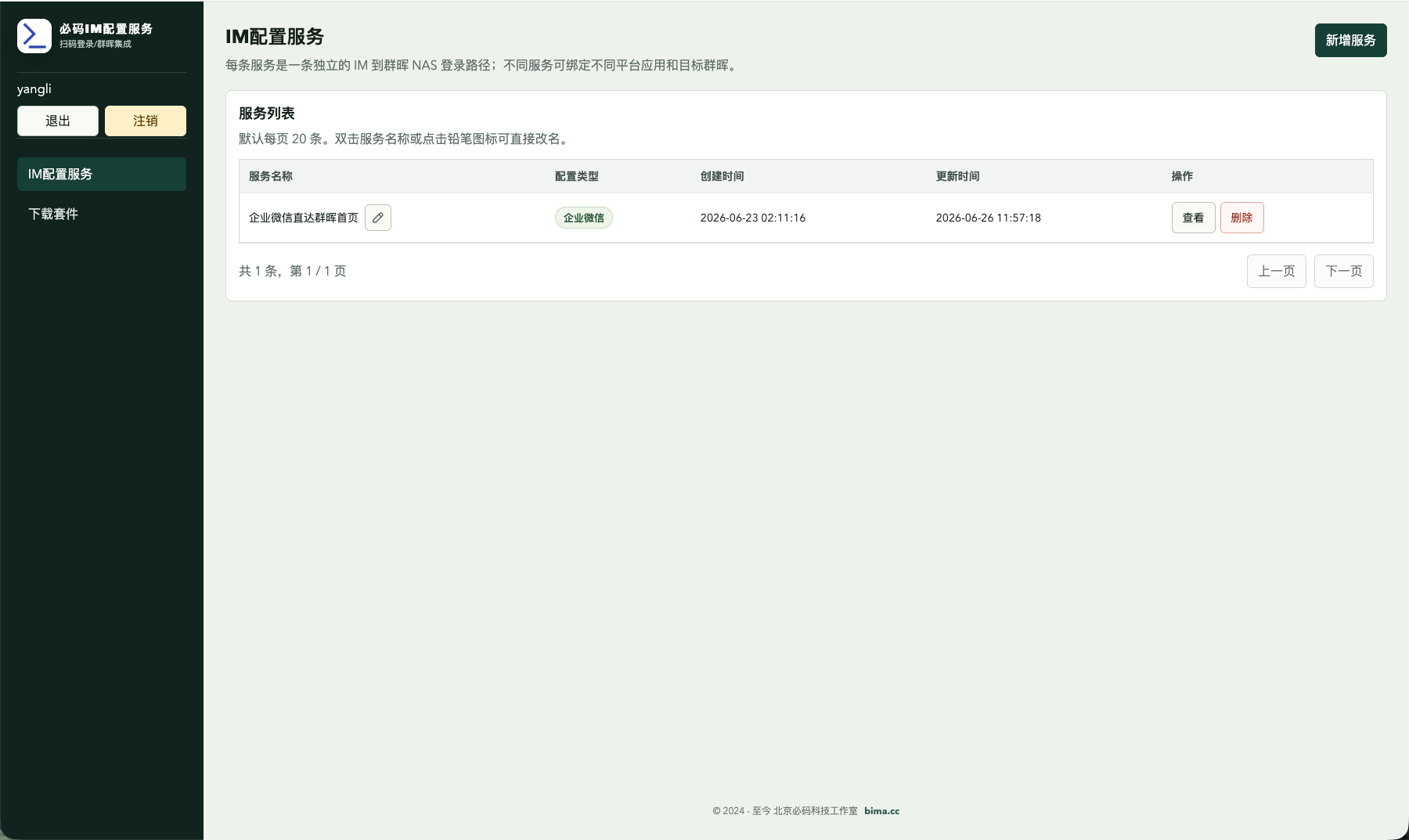
服务列表用于维护多套企业微信应用或多台 NAS。新部署时先点“新增服务”,已经有服务时从这里进入详情页修改配置。
服务详情页需要配置:
text
企业微信 CorpID
企业微信 AgentID
企业微信应用 Secret
Well-known URL
OIDC Client ID
OIDC Client Secret
DSM 访问地址
重定向 URI
套件密钥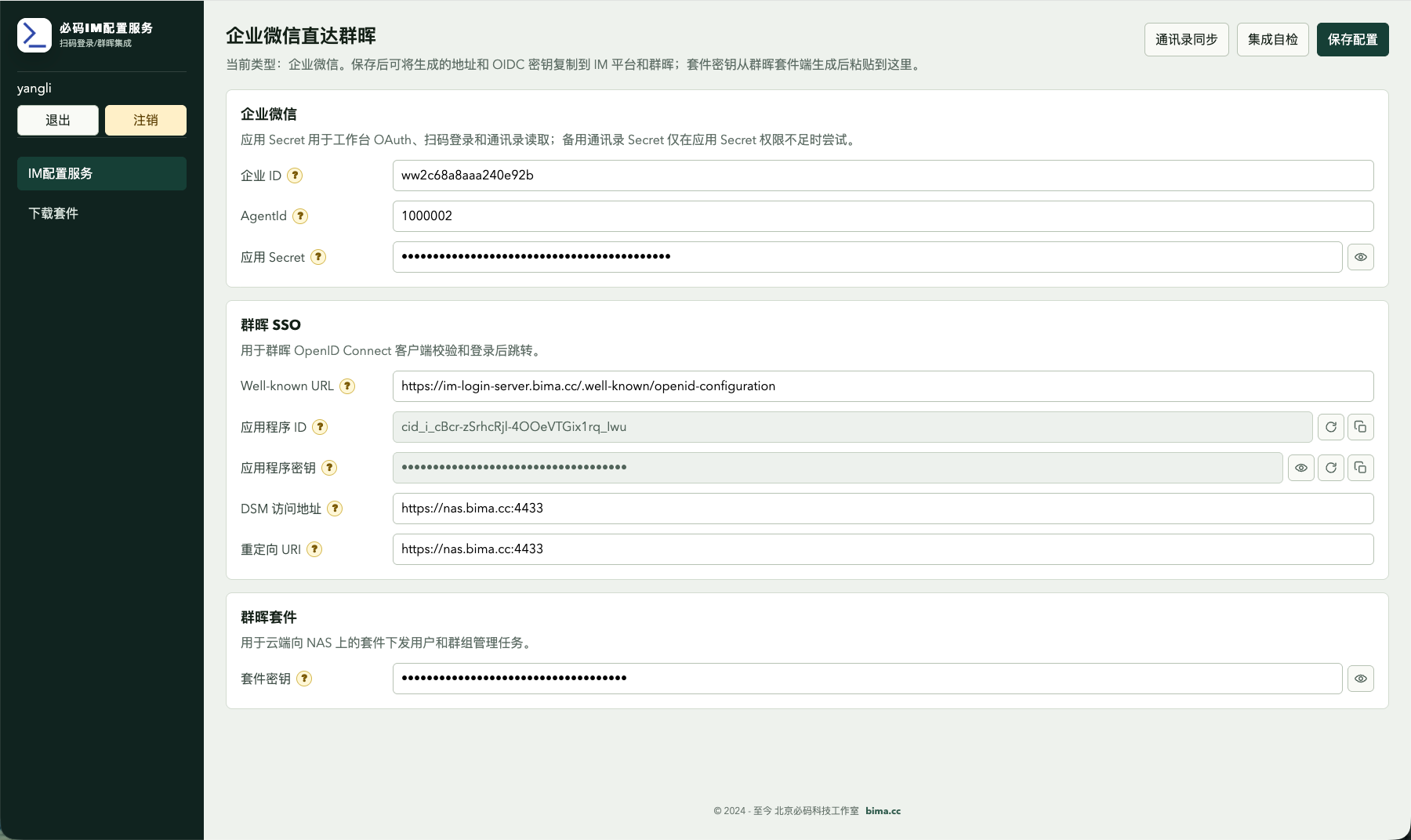
保存服务后,页面会生成 OIDC Client ID 和 OIDC Client Secret。这两个值后面要原样复制到 DSM 的 OpenID Connect SSO 配置里。
几个容易填错的字段:
| 字段 | 怎么填 |
|---|---|
Well-known URL | 使用云端公网地址,例如 https://im-login-server.example.com/.well-known/openid-configuration。 |
OIDC Client ID / OIDC Client Secret | 云端服务生成并保存后,DSM OIDC 里填同一组值。 |
DSM 访问地址 | 用户实际访问 DSM / Drive 的外网地址,例如 https://nas.example.com:4433。 |
重定向 URI | 必须与 DSM OIDC 页面要求一致,通常也是 DSM 外网入口的 scheme + host + port。 |
套件密钥 | 从群晖套件页面复制,不能在云端随便编一个。 |
企业微信配置
企业微信后台需要配置这些地址:
text
工作台首页地址:
https://im-login-server.example.com/dsm?client_id=<后台生成的 oidc.client_id>

网页授权可信域名:
im-login-server.example.com

OAuth 回调地址:
https://im-login-server.example.com/oauth/wecom/callback

通讯录回调 URL:
https://im-login-server.example.com/api/wecom/callback工作台首页地址建议直接复制“集成自检”页面输出,不要自己手拼。用户以后在企业微信工作台里点击应用,就会从这里进入 DSM 登录流程。
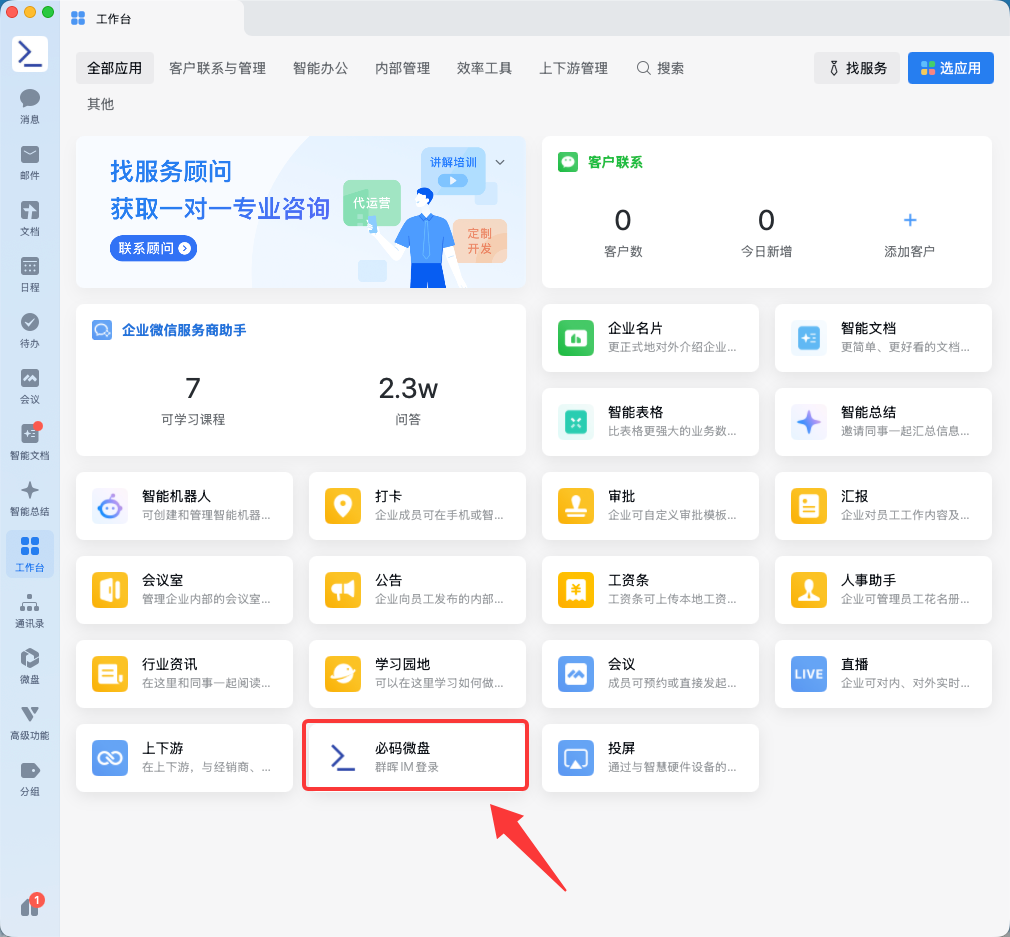
配置完成后,企业微信工作台里应该能看到应用入口。入口名称和图标在企业微信后台配置,入口地址使用云端服务给出的 /dsm?client_id=...。
如果企业微信要求域名校验文件,进入管理后台:
text
集成自检 -> 企业微信域名校验文件 -> 上传 WW_verify_*.txt上传后按页面给出的验证地址去企业微信后台完成校验。
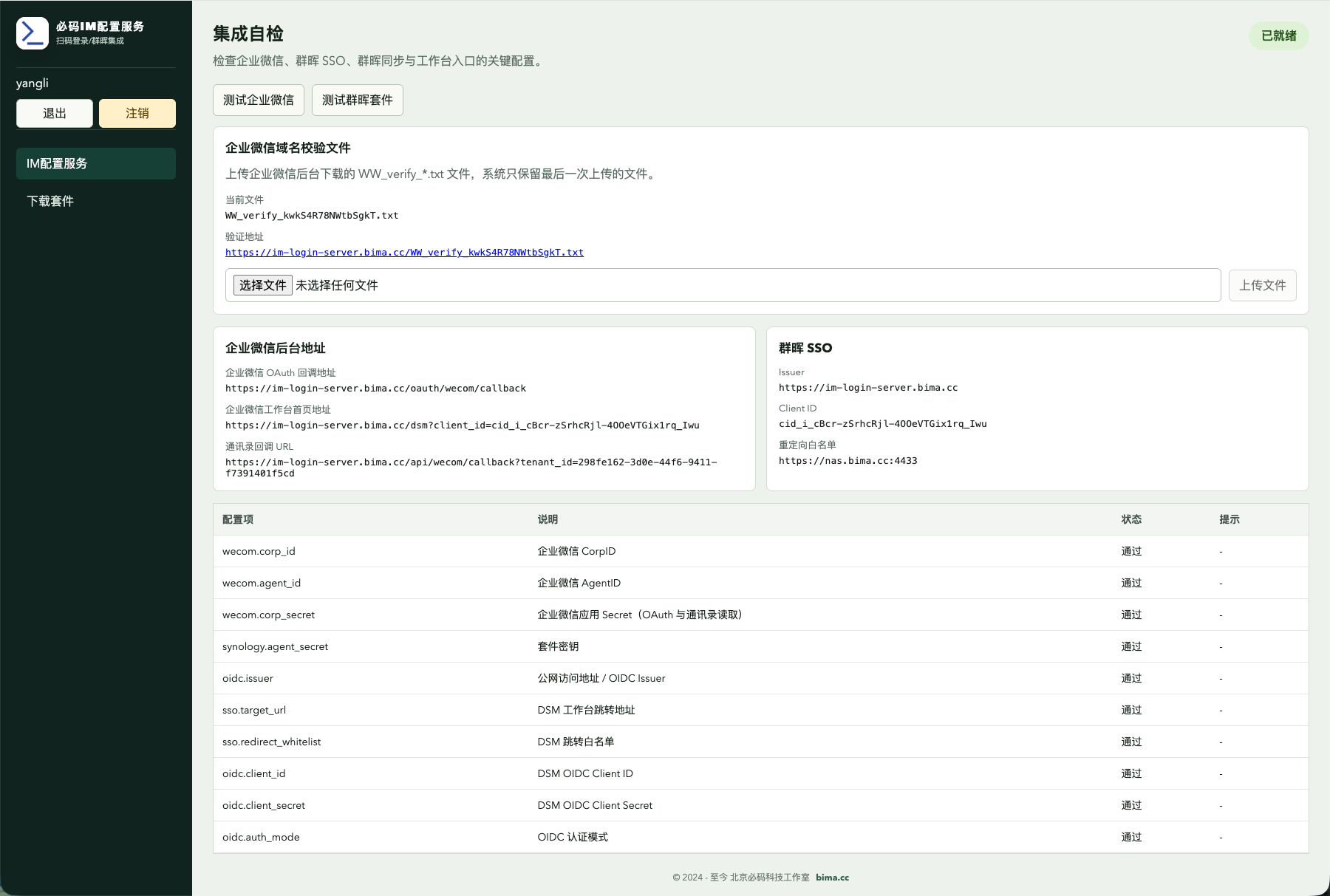
集成自检页会把“应该填到企业微信后台的地址”和“应该填到 DSM 的 OIDC 参数”集中列出来。部署时建议从这里复制,避免手工拼错路径或参数。
通讯录同步的 Token 和 EncodingAESKey 要在企业微信后台和云端服务后台保持完全一致。Token 是你自己设置的一串随机字符;EncodingAESKey 用企业微信后台的随机生成按钮生成。
DSM OpenID Connect SSO 配置
DSM 控制面板中进入:
text
域/LDAP -> SSO 客户端 -> OpenID Connect SSO 设置填写:
text
配置文件:OIDC
账户类型:域/LDAP/本地
名称:IM Synology Login
Well-known URL:https://im-login-server.example.com/.well-known/openid-configuration
应用程序 ID:后台服务生成的 oidc.client_id
应用程序密钥:后台服务生成的 oidc.client_secret
重定向 URI:https://nas.example.com:4433
授权范围:openid profile email
用户名声明:preferred_username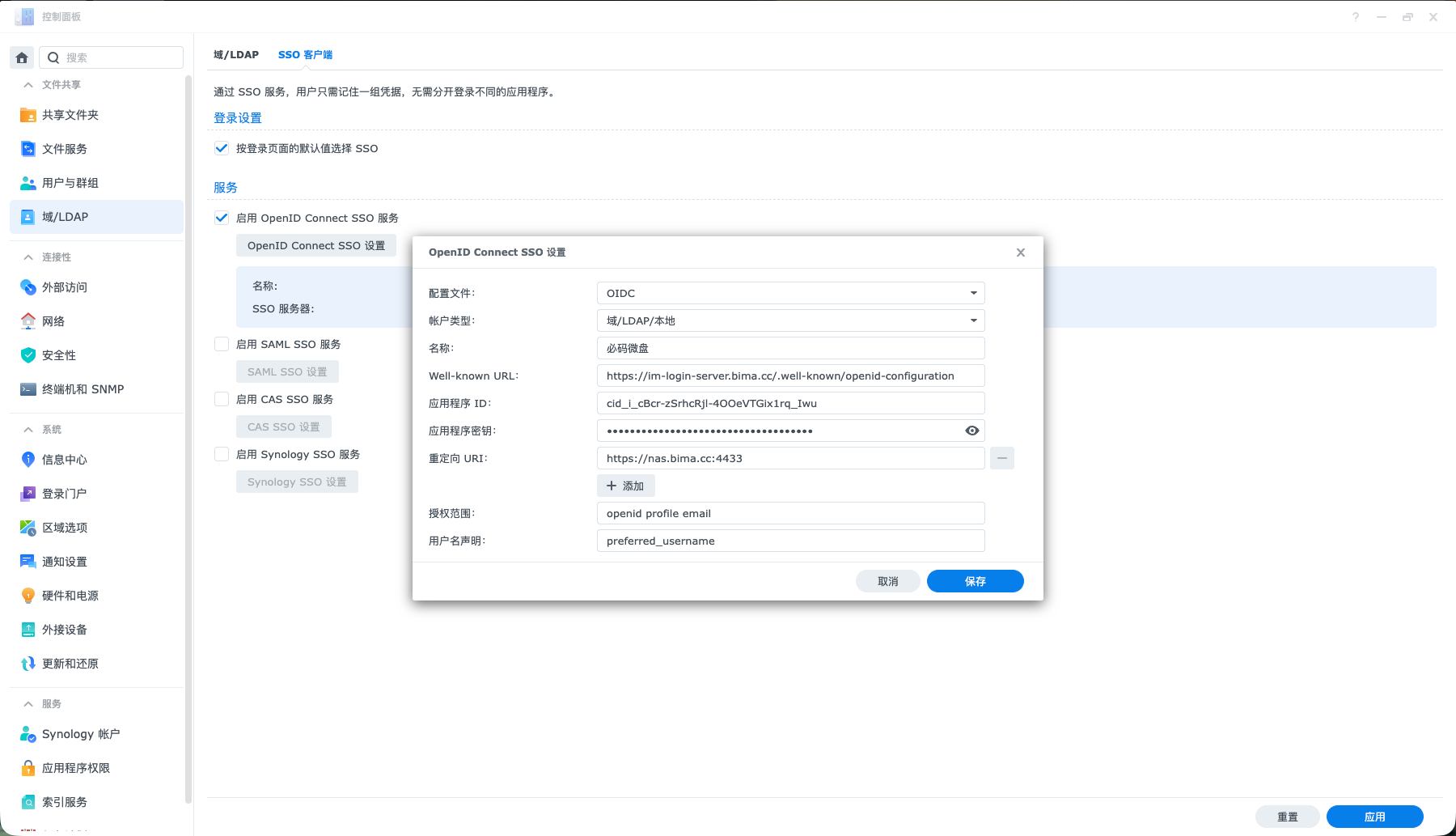
DSM 这里的“应用程序 ID / 密钥”必须和云端服务里的 oidc.client_id / oidc.client_secret 一致。只要其中一个值不一致,DSM 就会停在 OIDC 登录或回调错误页。
重定向 URI 填用户实际访问 DSM 的外网入口,不要填云端服务地址。例如用户通过 https://nas.example.com:4433 打开 DSM,这里也填这个地址。
关联群晖套件
云端服务不能自己修改 NAS 用户。真正执行用户和群组命令的是 NAS 上的套件。
套件安装完成后,在套件页面复制“套件密钥”,回到云端服务详情页填写:
text
群晖套件 -> 套件密钥然后在云端执行:
text
集成自检 -> 测试群晖套件如果这里失败,优先检查:
text
套件页面服务 URL 是否是 https://im-login-server.example.com
套件密钥是否和云端完全一致
套件是否已保存配置并启动自动拉取通讯录同步
进入管理后台:
text
通讯录同步操作顺序:
- 点击“刷新通讯录”。
- 左侧勾选需要同步到群晖的企业微信部门。
- 点击“确认同步范围”。
- 确认右侧人员列表和状态。
- 安装并配置群晖套件后,执行“批量同步”。
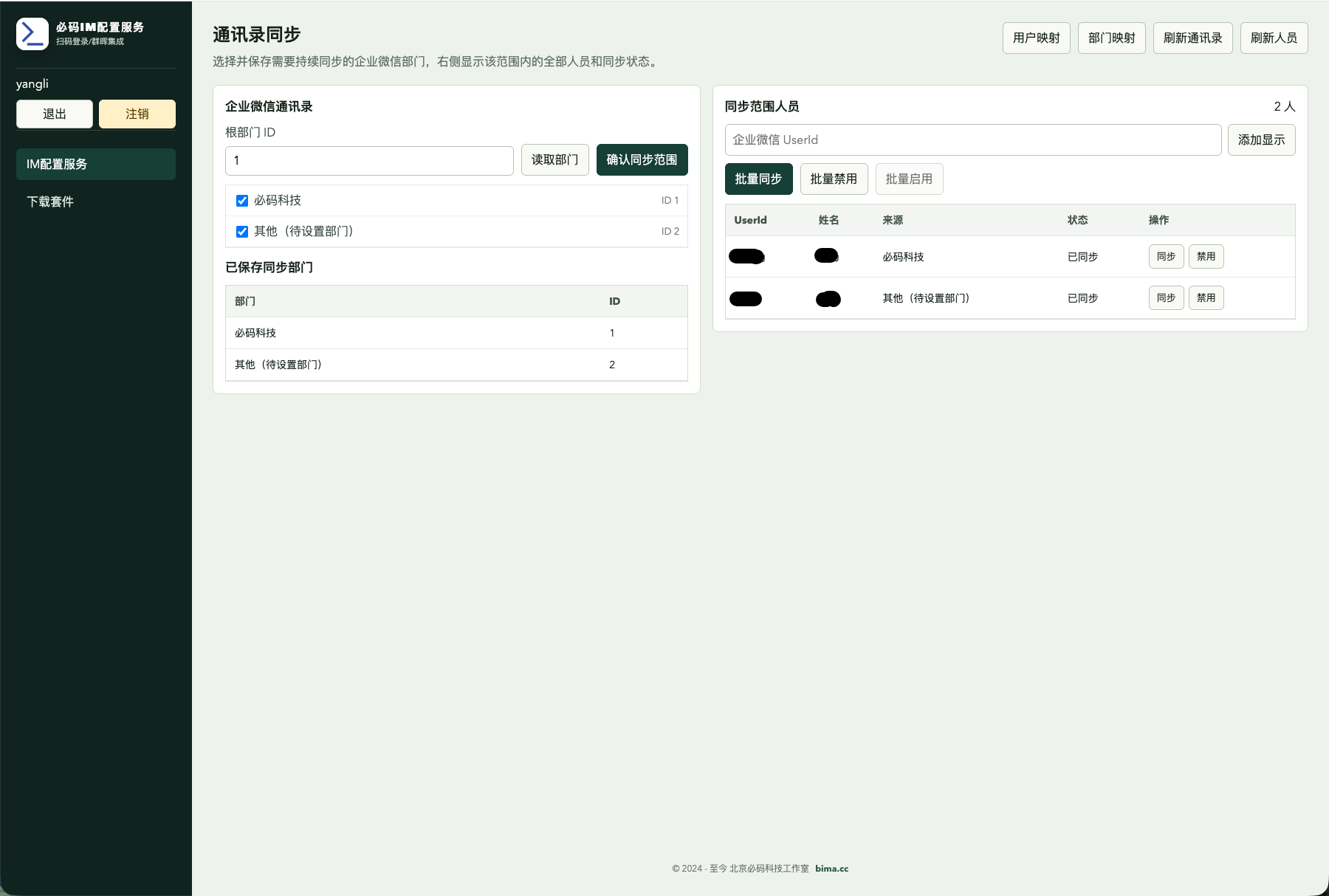
第一次同步建议先在套件里打开“只演练”。确认任务、日志和目标用户都符合预期后,再关闭只演练并真正写入 DSM。
登录链路验证
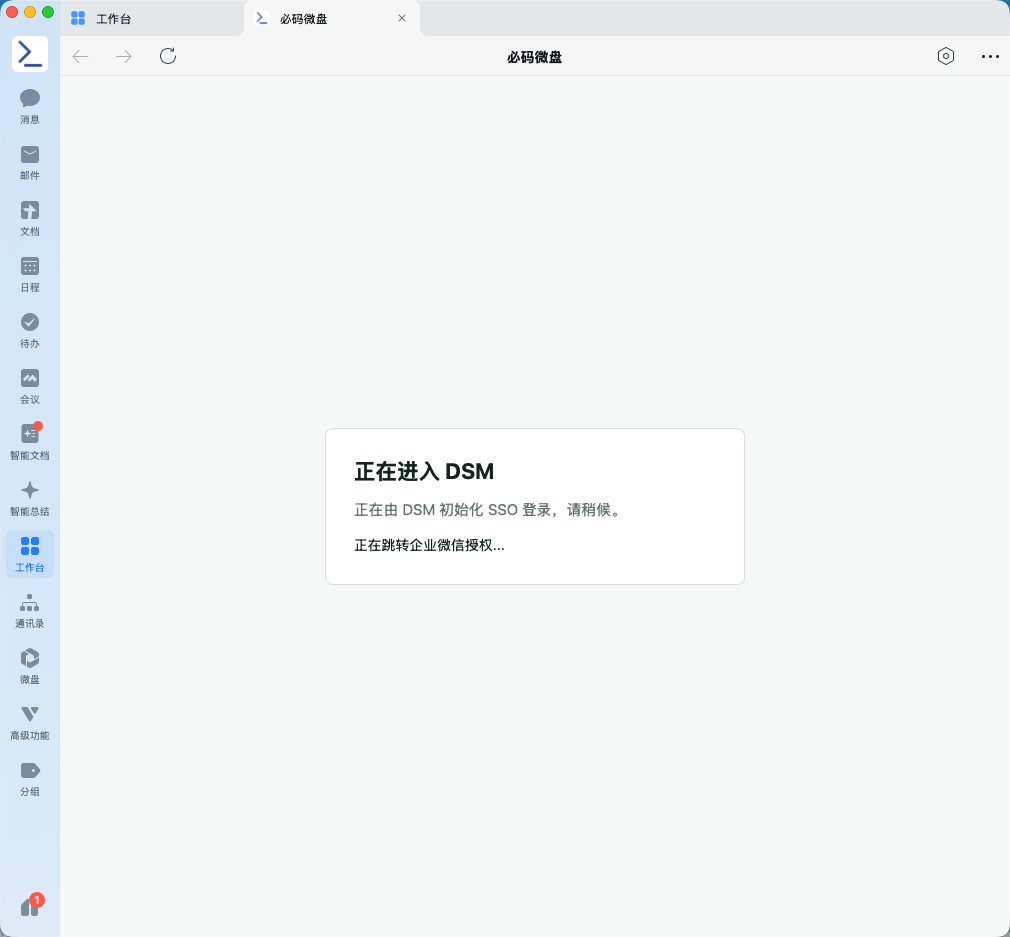
配置完成后,从企业微信工作台打开应用,企微客户端会先进入 DSM 同源自动 SSO 页面,再跳转企业微信授权。
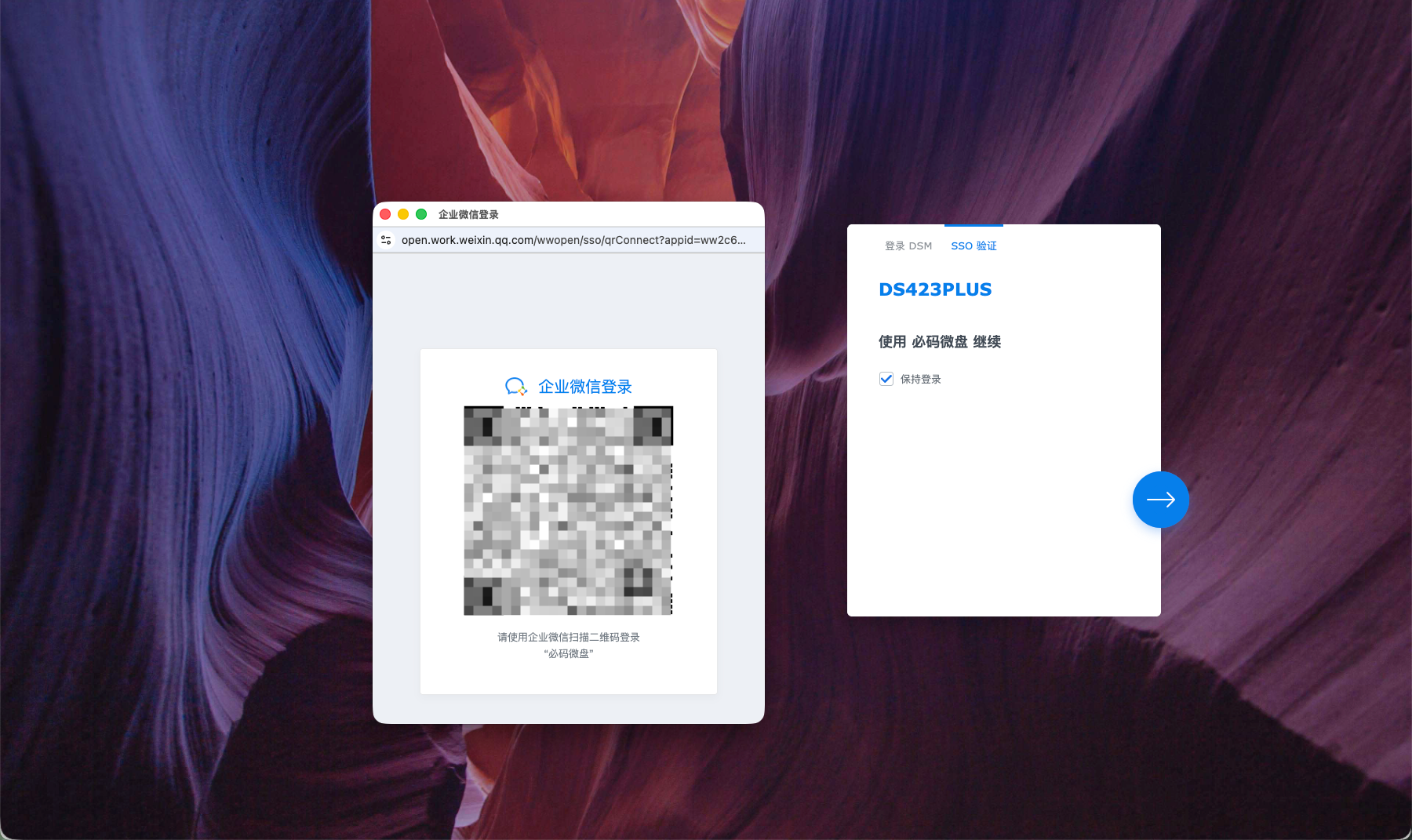
如果在普通浏览器里访问登录入口,会出现企业微信扫码登录。
手机企业微信扫码后会出现登录确认页。
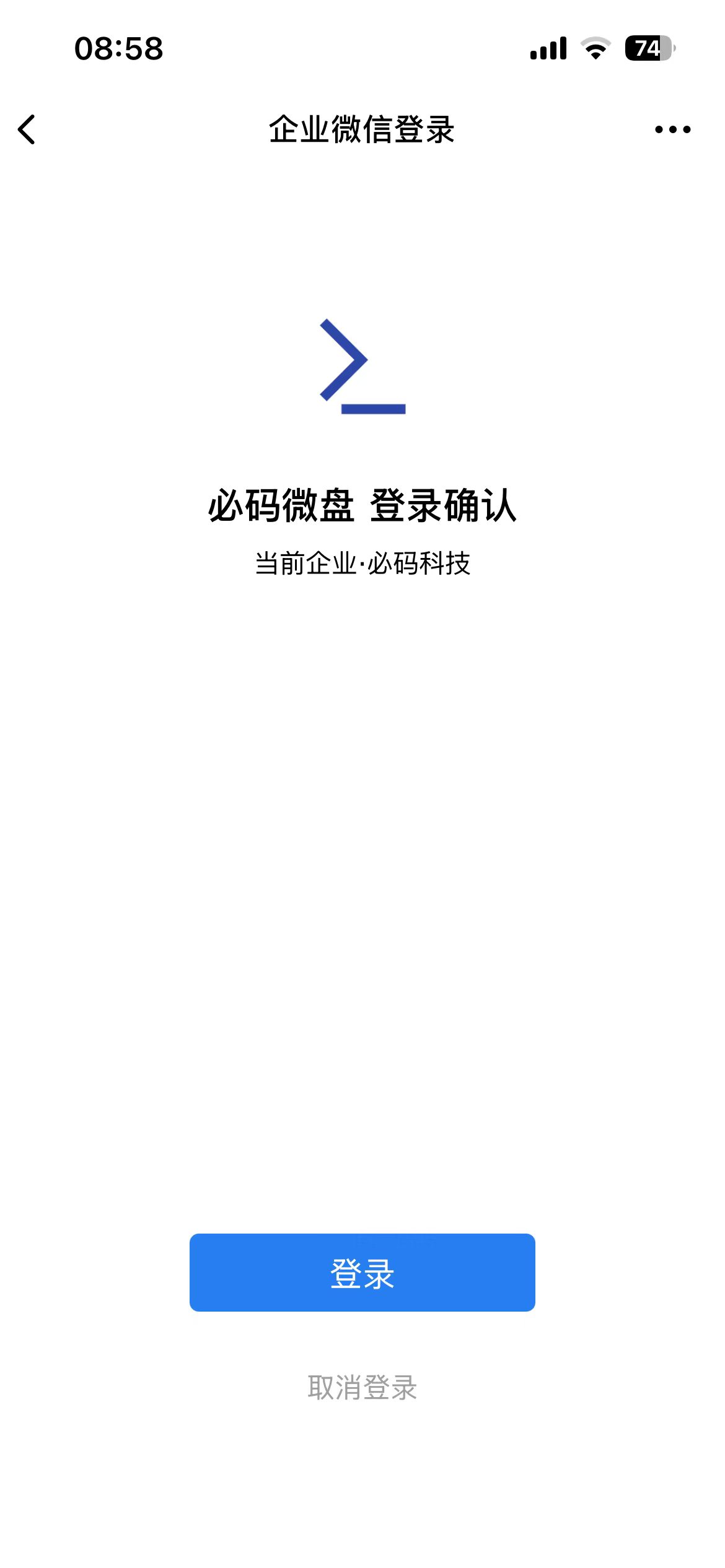
确认后应回到 DSM。
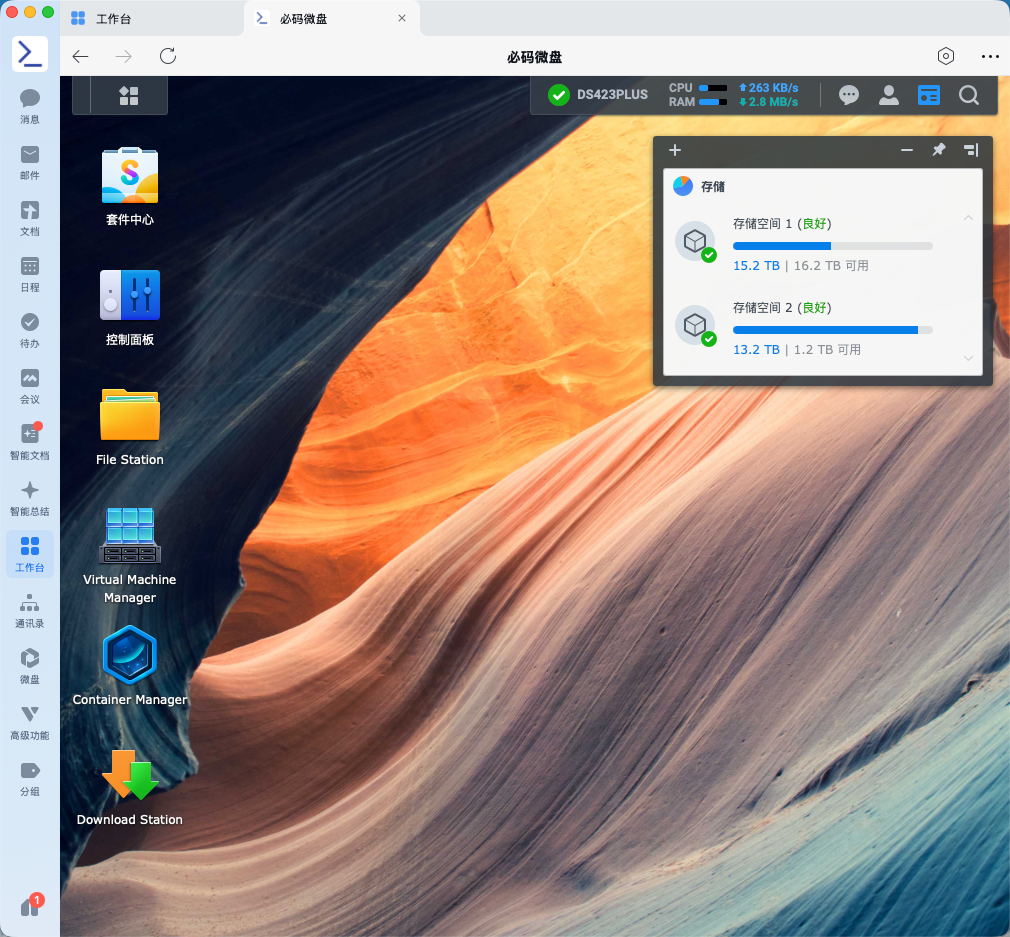
完整链路可以按下面检查:
text
企业微信工作台
-> /dsm?client_id=<后台生成的 oidc.client_id>
-> DSM 同源 auto-sso.html
-> DSM OIDC
-> 企业微信授权或扫码登录
-> 群晖 DSM / Drive验证标准
服务器本机:
bash
curl http://127.0.0.1:58001/healthz公网:
bash
curl https://im-login-server.example.com/healthz
curl https://im-login-server.example.com/.well-known/openid-configuration
curl https://im-login-server.example.com/oauth/jwks后台自检:
text
集成自检 -> 测试企业微信
集成自检 -> 测试群晖套件
通讯录同步 -> 刷新通讯录
通讯录同步 -> 批量同步登录验收:
text
企业微信工作台能看到应用入口
普通浏览器能进入企业微信扫码登录
手机企业微信扫码后能确认登录
最终能回到 DSM / Drive常见问题
DSM 无法完成 OIDC 登录
优先检查:
text
oidc.issuer 是否等于公网 HTTPS 地址
DSM Well-known URL 是否能访问
DSM 应用程序 ID / 密钥是否等于后台生成值
重定向 URI 是否与 DSM 外网入口完全一致企业微信回调保存失败
优先检查:
text
可信域名是否只填域名,不带 https:// 和路径
WW_verify_*.txt 是否已上传到云端服务
回调 Token 和 EncodingAESKey 是否与后台配置完全一致同步任务不执行
优先检查:
text
群晖套件是否已启动
套件密钥是否已复制到云端服务
套件页面“测试云端连接”是否成功
套件是否已获得 root 权限